検索条件に合致したインターンシップ&キャリア情報の一覧画面です。
インターンシップ&キャリアの確認や編集、公開・処理状況などの設定を行います。
| 配信日 | インターンシップ&キャリア情報を配信した日 |
|---|---|
| 種類 | インターンシップ&キャリアの種別を表示 |
| 企業名 | インターンシップ&キャリア情報を配信した企業名とコース名 ・各企業名をクリックすると、インターンシップ&キャリア情報の詳細画面に移動します。 |
| 業種 | 業種 |
| 実施期間 | インターンシップ&キャリアを実施する期間 |
| 実施場所 | インターンシップ&キャリアを実施する場所 |
| エントリー | エントリーの可否を表示 |
| セミナー | セミナー申し込みボタンの有無を表示 |
| 受付状況 | 受付状況を表示 |
| 公開 | 公開設定の切り替え ・公開するをクリックすると「公開中」に ・公開中をクリックすると「公開する(非公開にする)」に 切り替わります。 |
| 処理状況 | 該当インターンシップ&キャリア情報の作業状況を表示 ・「処理済にする」をクリックすると「処理済(未処理に戻す)」に ・処理済(未処理に戻す) をクリックすると「処理済にする」に 切り替わります。 |
表示した一覧から、以下操作を行うことができます。
※操作対象は選択可能です。検索結果のチェックボックスにチェックを入れると、作業対象が「検索結果すべて」から「チェックしたインターンシップ&キャリア」に切り替わります。
①CSVデータをダウンロードする
インターンシップ&キャリア情報のCSVファイルをダウンロードします。
「CSVデータをダウンロードする」ボタンをクリックすると、CSVデータをパソコンに保存します。
②インターンシップ&キャリアを学生にメッセージを送る
選択したインターンシップ&キャリアを指定した学生にメッセージを送信します。
「インターンシップ&キャリアを学生へメールする」ボタンをクリックすると、「学生メッセージ作成」画面に移動します。
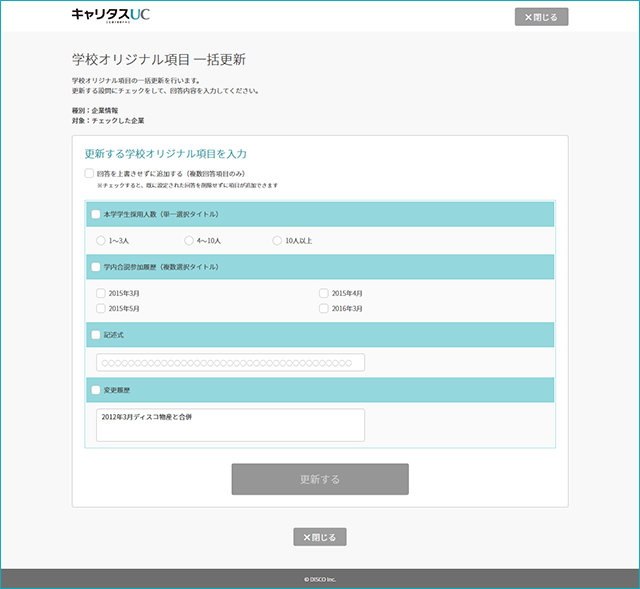
③学校オリジナル項目を一括更新する
インターンシップ&キャリアに追加している学校オリジナル項目の内容をまとめて変更します。
「 学校オリジナル項目を一括更新する」ボタンをクリックすると、「学校オリジナル項目 一括更新」画面に移動します。
④インターンシップ&キャリアを一括更新する
インターンシップ&キャリアを一括で公開します。
「インターンシップ&キャリアを一括更新する」ボタンをクリックすると、一括公開するかどうかのメッセージが表示されます。
「はい」をクリックすると以下画面に移動します。
「いいえ」をクリックすると元の画面に戻ります。
こちらで一括公開完了です。